- Para quem já paga Microsoft 365, o Copilot no Excel é o caminho mais curto: ele escreve fórmulas, analisa dados e monta abas a partir de um pedido em português.
- No Google Sheets, o Gemini e a função de IA classificam e resumem texto célula a célula, mas só em planos pagos (Workspace Business Standard ou superior, ou Google AI Pro).
- O ChatGPT tem um complemento oficial para Excel e Sheets desde 2026, e continua ótimo para explicar e corrigir fórmulas mesmo fora da planilha.
- Planilha automática de verdade, que se atualiza sozinha todo dia, precisa de uma ferramenta de automação (n8n, Power Automate ou Python), não só de um chat.
Usar IA para planilhas hoje significa três coisas: pedir em português que a ferramenta escreva ou corrija fórmulas, deixar que ela analise e organize os dados, e, num passo seguinte, fazer a planilha se atualizar sozinha. No Excel isso é feito pelo Copilot; no Google Sheets, pelo Gemini; e o ChatGPT funciona nos dois, como complemento ou no chat ao lado.
Este guia mostra o que cada ferramenta faz bem, quanto custa no Brasil, prompts que funcionam e onde a IA para de ajudar e entra a automação.
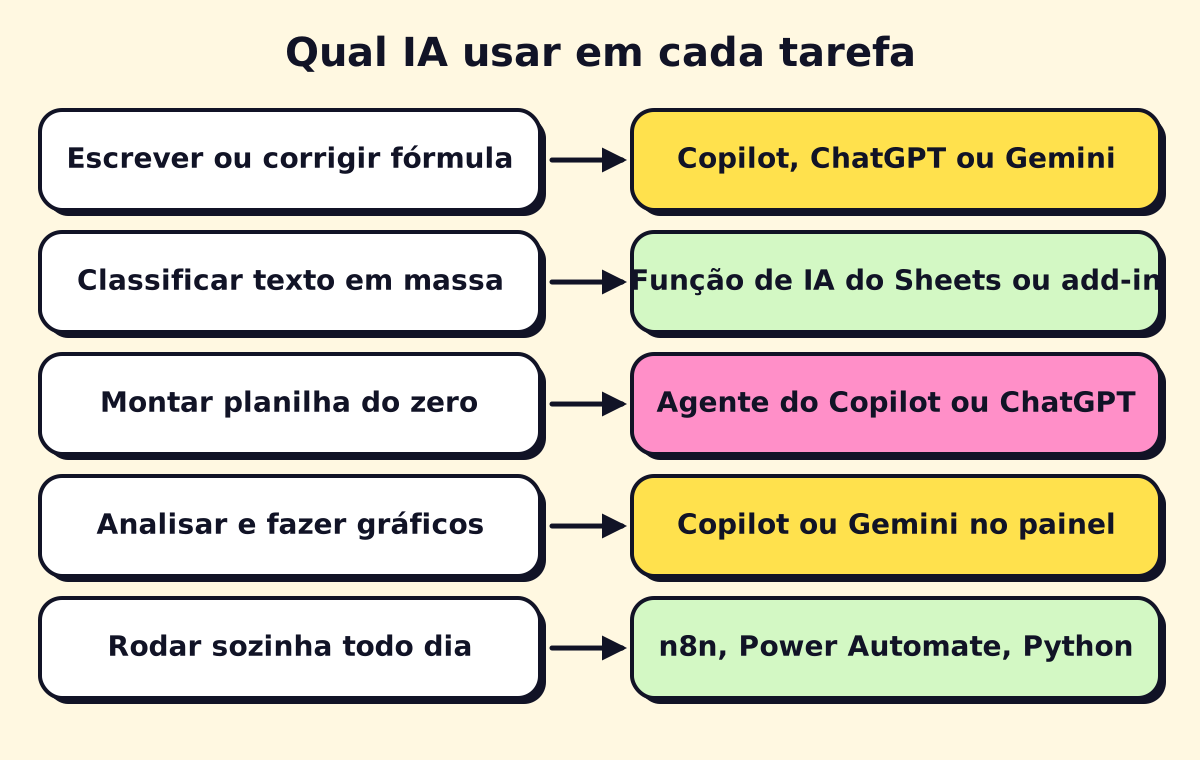 Escolha a ferramenta pela tarefa, não pela marca.
O que a IA para planilhas resolve (e o que não resolve)
A IA economiza tempo nas tarefas em que você sabe o que quer, mas não lembra a sintaxe ou não tem paciência para fazer à mão:
- Fórmulas: PROCX, SOMASES, SE aninhado, datas, texto. Você descreve, ela escreve e explica.
- Limpeza: separar nome e sobrenome, padronizar telefone com DDD, tirar espaços, juntar colunas.
- Classificação de texto: ler a descrição de uma despesa e dizer se é “aluguel”, “marketing” ou “fornecedor”.
- Análise: tabela dinâmica, gráfico, comparação mês a mês, “por que as vendas caíram em março”.
- Estrutura: montar uma planilha de controle do zero (estoque, agenda, fluxo de caixa).
O que ela não resolve sozinha: dado errado na origem, planilha que depende de alguém copiar e colar todo dia, e conta que precisa ser exata sem conferência. Para cálculos fiscais e de folha, a IA ajuda a montar, mas a conferência é sua ou do contador.
Copilot no Excel: como usar e quanto custa
O Copilot é o assistente da Microsoft que fica dentro do Excel, no Word e no Outlook. Para quem já usa Excel no dia a dia, é a opção com menos atrito.
Quem tem acesso. Os planos domésticos Microsoft 365 Personal e Family incluem o Copilot desde o reajuste de janeiro de 2025, com uma cota mensal de créditos de IA. Na página de comparação da Microsoft Brasil, o Personal aparece a R$ 51/mês ou R$ 509/ano e o Family a R$ 60/mês ou R$ 599/ano (consulta de novembro de 2026; a Microsoft anunciou reajuste global a partir de julho de 2026, então confira o valor no checkout). Nas empresas, o Copilot é um complemento por usuário sobre os planos Microsoft 365 Business; explicamos as diferenças no guia do Copilot da Microsoft.
Como usar o Copilot no Excel, passo a passo:
- Salve o arquivo no OneDrive ou SharePoint (o Copilot precisa do arquivo na nuvem com salvamento automático ligado).
- Formate os dados como tabela: selecione o intervalo e aperte Ctrl+Alt+T. O Copilot trabalha muito melhor com cabeçalhos claros.
- Clique em Copilot na guia Página Inicial.
- Escreva o pedido em português, com nomes das colunas: “Adicione uma coluna com o mês da coluna Data da Venda”.
- Revise a sugestão e clique em inserir.
Modo agente. Desde 2026, o Excel tem o modo agente do Copilot, que executa tarefas de várias etapas (criar abas, montar fórmulas, gerar gráficos e conferir o próprio resultado). Segundo o anúncio da Microsoft no Tech Community, ele está disponível no Excel para web, Windows e Mac para licenças comerciais do Copilot e para assinantes Personal, Family e Premium.
E a função =COPILOT()? Ela chegou a funcionar em versões de teste, mas a Microsoft a retirou em 14 de setembro de 2026, sem lançamento geral, conforme a página de suporte da Microsoft e o resumo do Office Watch. Se você viu tutoriais com essa fórmula, eles ficaram desatualizados.
ChatGPT no Excel: complemento oficial e uso no chat
Existem dois jeitos de usar o ChatGPT com Excel.
1. O complemento ChatGPT for Excel. A OpenAI lançou em março de 2026 um suplemento que roda dentro do Excel, começando com foco em modelagem financeira, e depois o estendeu ao Google Sheets e a todos os planos, segundo a cobertura da eWeek. Você instala pela loja de suplementos do Office, entra com a conta da OpenAI e conversa com a planilha aberta. Os limites de uso variam por plano; no Brasil, o ChatGPT Plus é cobrado em reais desde outubro de 2025.
2. O chat ao lado. Para a maioria das dúvidas, basta descrever a planilha no ChatGPT e pedir a fórmula. Funciona no plano gratuito e é como muita gente resolve o dia a dia.
Um cuidado que pega muito brasileiro: o ChatGPT costuma responder com fórmulas em inglês (VLOOKUP, IF) e vírgula como separador. No Excel em português, o separador é ponto e vírgula e os nomes mudam (PROCV, SE). Peça explicitamente: “responda com a fórmula para Excel em português do Brasil, com ponto e vírgula”.
Se quiser comparar modelos para esse tipo de tarefa, veja nosso comparativo entre Claude, ChatGPT, Gemini e Grok.
Gemini no Google Sheets
No Google Sheets, a IA é o Gemini. Ele aparece de duas formas:
- Painel lateral: você pede análises, gráficos, tabelas e fórmulas em linguagem natural.
- Função de IA na célula (e o recurso “Preencher com o Gemini”): você escreve um comando e aplica em várias linhas, por exemplo para classificar comentários de clientes como positivo, neutro ou negativo.
Segundo o blog oficial de atualizações do Google Workspace (julho de 2026), a função de IA e o Preencher com o Gemini funcionam em português e estão disponíveis nos planos Business Standard e Plus, Enterprise Standard e Plus, Google AI Pro e Ultra. Contas gratuitas do Gmail ficam de fora. O Google AI Pro custava R$ 96,99/mês no Brasil, segundo o Diário do Comércio (maio de 2026).
A grande vantagem do Sheets é a classificação em massa direto na célula. Para uma lista de 300 avaliações do Google ou 500 descrições de despesa, isso economiza uma tarde.
Criar planilha com IA: prompts prontos
Seja no Copilot, no ChatGPT ou no Gemini, o resultado depende de dar contexto. Um bom pedido diz o objetivo, as colunas, o formato e um exemplo.
Controle de agendamentos de uma clínica:
Crie uma planilha de controle de agendamentos para uma clínica de estética. Colunas: data, horário, cliente, telefone com DDD, procedimento, profissional, valor, forma de pagamento (Pix, cartão, dinheiro), status (confirmado, faltou, remarcado). Adicione uma aba de resumo com faturamento por mês e por profissional e a taxa de faltas.
Fluxo de caixa simples:
Monte um fluxo de caixa mensal para uma pequena empresa de serviços, com entradas e saídas por categoria, saldo acumulado e um alerta em vermelho quando o saldo previsto ficar negativo. Use fórmulas do Excel em português.
Limpeza de base de clientes:
Tenho uma coluna “Nome completo” e uma “Telefone” com formatos misturados. Crie colunas com primeiro nome, sobrenome e telefone no formato (11) 98888-7777. Explique cada fórmula.
Depois do primeiro resultado, refine em conversa: “agora troque o gráfico por barras”, “some só os pagamentos via Pix”. É assim que você chega à planilha que queria.
Fórmulas que vale pedir para a IA
Alguns pedidos que costumam render bem, com a fórmula que a IA deve devolver no Excel em português:
| Você pede | Fórmula típica |
|---|---|
| Buscar o preço do produto na aba Tabela | =PROCX(A2;Tabela!A:A;Tabela!C:C;"não encontrado") |
| Somar vendas de um vendedor em um mês | =SOMASES(D:D;B:B;"Ana";C:C;">="&DATA(2026;10;1);C:C;"<"&DATA(2026;11;1)) |
| Marcar contas vencidas | =SE(E2<HOJE();"Vencida";"Em dia") |
| Extrair o primeiro nome | =TEXTOANTES(A2;" ") |
| Contar clientes únicos | =CONT.VALORES(ÚNICO(B2:B500)) |
Sempre teste em três ou quatro linhas com resultado conhecido. A IA erra com mais frequência em intervalos (ela “chuta” onde termina a tabela), datas em formato americano e funções que só existem no Microsoft 365, como TEXTOANTES e ÚNICO.
Como automatizar planilha Excel: da IA à planilha automática
Aqui está a diferença que poucos tutoriais explicam. Uma planilha “inteligente” com IA ainda depende de você abrir o arquivo e pedir. Uma planilha automática se atualiza sozinha: os dados chegam, são tratados e o relatório sai sem ninguém mexer.
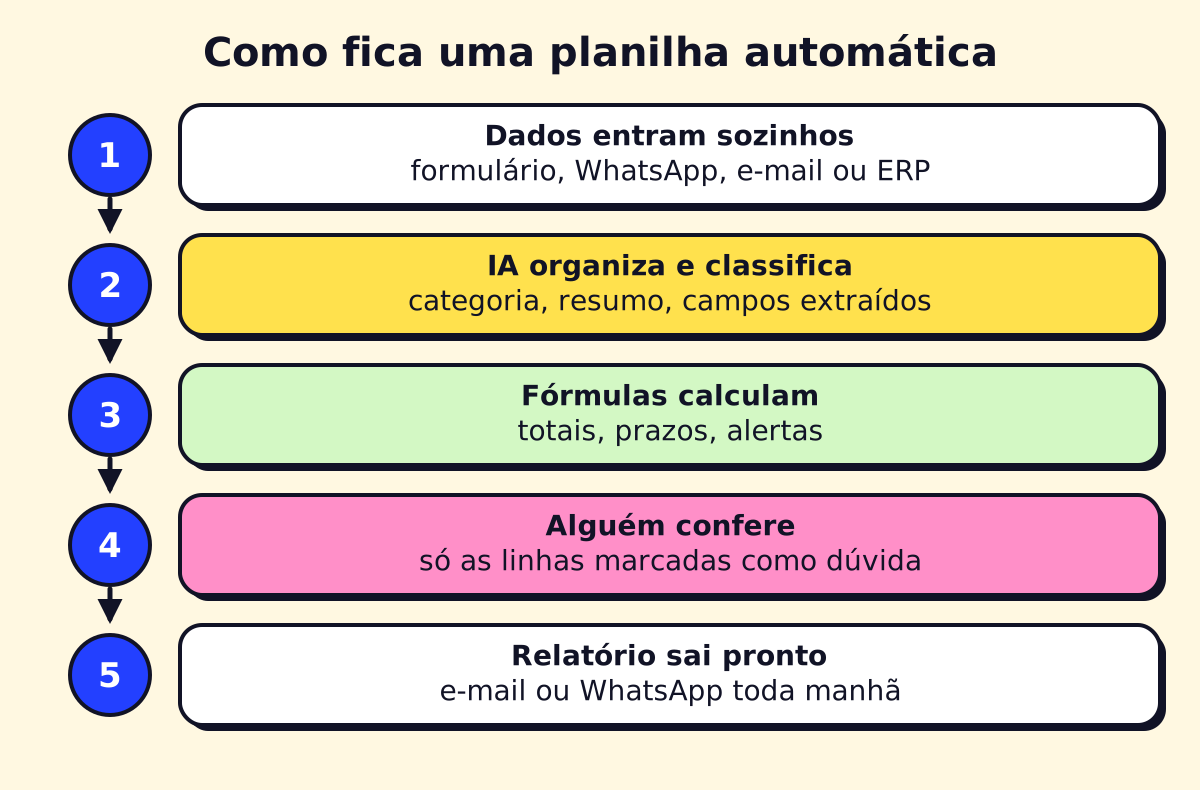 Uma planilha automática bem feita só pede atenção humana nas exceções.
Há quatro caminhos, do mais simples ao mais flexível:
- Recursos nativos do Excel: Power Query para importar e limpar dados que chegam em CSV todo mês, e tabelas dinâmicas que atualizam com um clique. Sem custo extra.
- Power Automate: incluído em muitos planos Microsoft 365 empresariais. Bom para “quando chegar um e-mail com anexo, salvar na pasta e adicionar uma linha na planilha”.
- n8n, Make ou Zapier: conectam a planilha a WhatsApp, formulários, CRM e IA. Exemplo: cada pedido que chega no WhatsApp vira uma linha, a IA classifica o tipo de pedido e o resumo do dia vai para o gerente às 8h. Veja o que é o n8n e o comparativo entre Make, Zapier e n8n.
- Python: para quem tem alguém técnico. Bibliotecas como pandas e openpyxl leem e gravam Excel, e um script agendado pode gerar relatórios ou enviar e-mails a partir da planilha.
E RPA no Excel? RPA (automação robótica de processos) é um robô de software que repete cliques e digitação. Faz sentido quando os dados estão presos num sistema antigo sem integração, como um portal que só permite exportar manualmente. Explicamos quando vale a pena em o que é RPA.
Como automatizar envio de e-mails pelo Excel. Os jeitos mais comuns são o Power Automate (fluxo “para cada linha nova, enviar e-mail pelo Outlook”) e o n8n com Gmail ou Outlook. Evite macros VBA que enviam e-mail pelo Outlook local: param de funcionar quando alguém troca de computador.
Cuidados com dados e LGPD
Planilha de pequena empresa costuma ter CPF, telefone, endereço e às vezes dado de saúde. Antes de colar isso numa IA:
- Prefira as versões empresariais. No Microsoft 365 com conta corporativa e no Workspace pago, a Microsoft e o Google se comprometem a não usar seus dados para treinar os modelos. Nos planos gratuitos de chat, essa garantia depende das configurações.
- Anonimize quando der. Para pedir uma fórmula, a IA não precisa dos nomes reais. Troque por “Cliente 1”, “Cliente 2”.
- Cuidado com dado sensível. Dados de saúde são sensíveis pela LGPD (Lei 13.709/2018) e pedem cuidado redobrado.
Qual escolher: resumo para decidir
| Sua situação | Melhor ponto de partida |
|---|---|
| Já paga Microsoft 365 e vive no Excel | Copilot no Excel, com modo agente |
| Empresa usa Google Workspace | Gemini e função de IA no Sheets |
| Precisa só de fórmulas de vez em quando | ChatGPT ou Gemini gratuito, no chat |
| Modelos financeiros e análises longas | Complemento ChatGPT for Excel |
| Quer que a planilha rode sozinha | n8n ou Power Automate, com IA no meio |
Se a sua planilha virou o sistema da empresa e alguém passa horas por semana copiando dados de WhatsApp, e-mail e notas fiscais para ela, provavelmente o próximo passo é uma automação. Nós montamos esse tipo de fluxo para pequenas empresas; dá para começar por um único processo e medir o tempo economizado. Também vale ler o guia de inteligência artificial para empresas para ver outros usos por área.
A gente monta uma demo grátis com os seus serviços e horários.
Perguntas frequentes
Existe IA para Excel grátis?
O Copilot no Excel exige Microsoft 365 pago, mas você pode colar dados ou descrever o problema no ChatGPT, no Gemini ou no Copilot gratuitos e pedir a fórmula. O complemento ChatGPT for Excel também tem acesso no plano gratuito, com limites de uso menores.
Como usar o Copilot no Excel?
Salve a planilha no OneDrive ou SharePoint, formate os dados como tabela (Ctrl+Alt+T), clique no botão Copilot na faixa de opções e escreva o pedido em português, por exemplo: 'crie uma coluna com o mês de cada venda'.
A função =COPILOT() ainda funciona no Excel?
Não. A Microsoft retirou a função =COPILOT() em 14 de setembro de 2026, sem ela ter chegado à versão geral. O caminho agora é o painel do Copilot e o modo agente.
Como integrar o ChatGPT no Excel?
Instale o complemento oficial ChatGPT for Excel pela loja de suplementos do Office e entre com sua conta da OpenAI. Para automações em lote, outra opção é chamar a API da OpenAI por um fluxo no n8n ou Power Automate.
A IA pode errar fórmulas?
Pode, principalmente com intervalos, datas e separador decimal. Teste a fórmula em poucas linhas com resultado conhecido antes de arrastar para a planilha toda.